Tutorial: Cómo AGREGAR una Nueva Cuenta de Correo Electrónico en Microsoft Outlook
|
| |
|
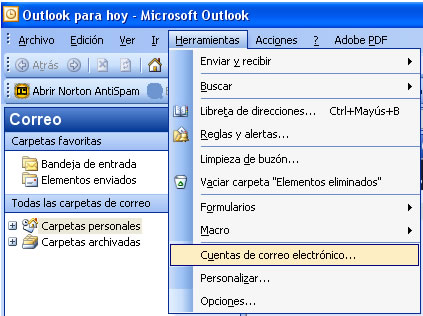
Paso No. 1: Abra su Programa Microsoft Outlook y vaya a la pestaña de Herramientas.
|
|
Paso No. 2: En la pestaña Herramientas, haga clic en donde dice "Cuentas de correo electrónico...".
|
|
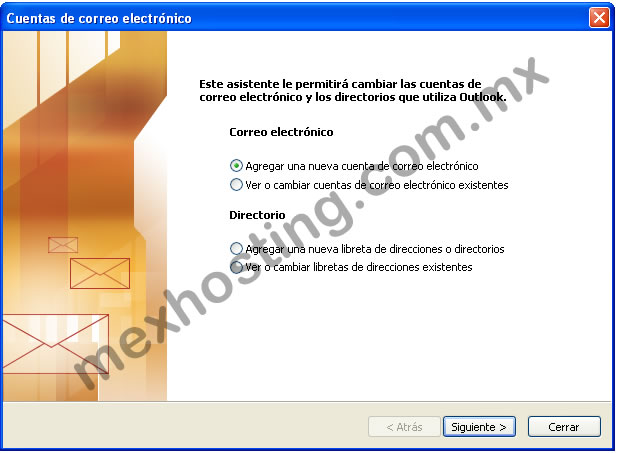
Paso No. 3: Seleccione "Agregar una nueva cuenta de correo electrónico" y haga clic en Siguiente.
|
|
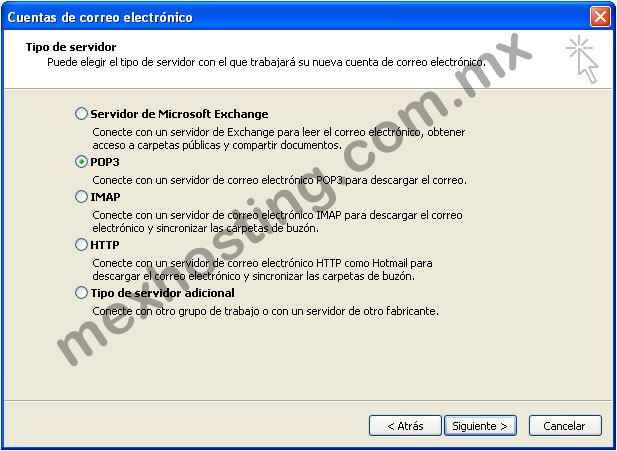
Paso No. 4: Seleccione "POP3" y Haga clic en Siguiente.
|
|
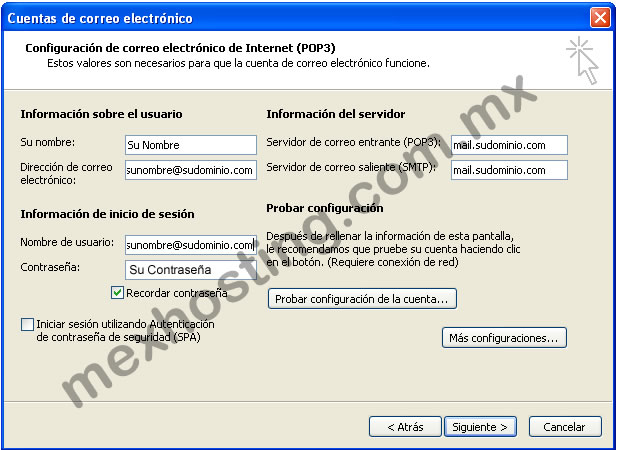
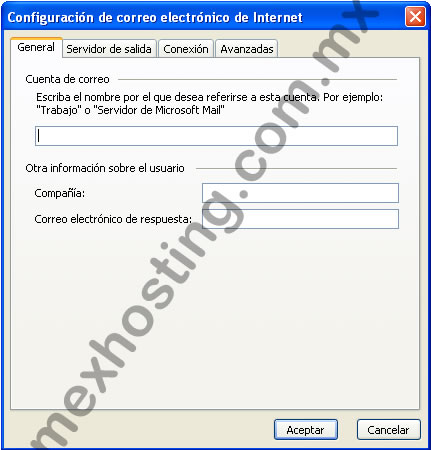
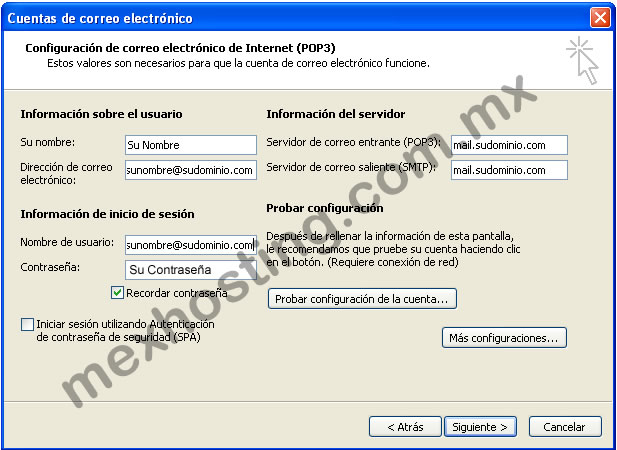
Paso No. 5: Llene todos los campos siguiendo meticulosamente el ejemplo de abajo y después haga clic en "Más configuraciones...".
Nota: Es importante que siga el ejemplo exactamente, o de lo contrario es probable que su cuenta no funcione correctamente. El nombre de usuario es la dirección de correo completa: sunombre@sudominio.com
|
|
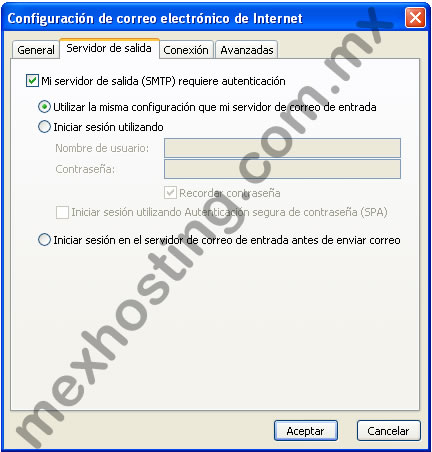
Paso No. 6: Al llegar a la ventana de "Más Configuraciones", haga clic en la pestaña "Servidor de Salida".
|
|
Paso No. 7: En la pestaña "Servidor de Salida", palomeé la casilla que dice "Mi servidor de salida (SMTP) requiere autenticación", seleccione "Utilizar la misma configuración que mi servidor de entrada".
Nota: Es importante que haga esto o de lo contrario NO podrá enviar correos.
|
|
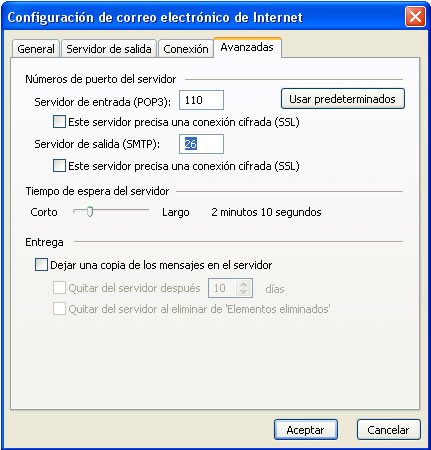
Paso No. 8 vaya a la Pestaña que Dice "Avanzadas" y cambie el "Servidor de Salida (SMTP)" de 25 a 26 y Haga Clic en "Aceptar".
Nota: Es importante que haga esto o de lo contrario es probable que NO pueda enviar correos, sobre todo si usted tiene Infinitum de Telmex o el Internet de Megacable.
|
|
Paso 9: Al regresar a la ventana de abajo, haga clic en Siguiente.
|
|
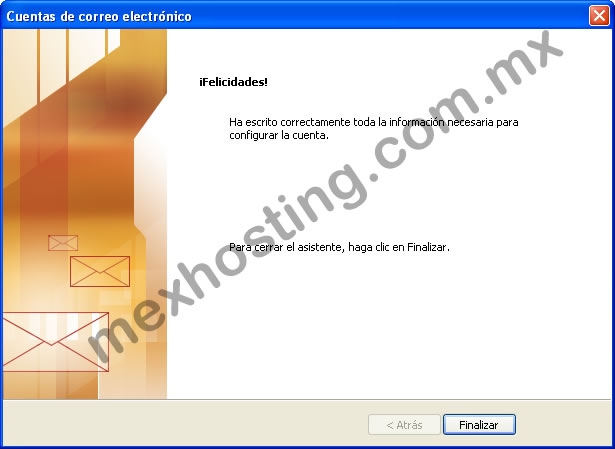
Paso 10: ¡Listo! Su cuenta fue agregada con éxito en Microsoft Outlook. Haga clic en Finalizar.
|
|
| |